导入 WAV FLAC MP3 文件离线解码 SSTV
离线解码——录好了再慢慢解
文件模式让你把之前录好的 SSTV 音频文件导入 Robot36,离线进行解码。这对于信号弱、环境嘈杂或需要反复分析的场景非常有用。
支持的文件格式
| 格式 | 编码方式 | 说明 |
|---|---|---|
| WAV | PCM 8/16/24/32-bit 整数,32/64-bit IEEE 浮点 | 推荐首选,无损无压缩 |
| FLAC | 无损压缩 | 推荐首选,压缩比高音质好 |
| MP3 | 有损压缩 | 支持但有损耗警告,可能引入噪点和色错 |
采样率和声道
- 支持 8~192 kHz 采样率的文件
- 支持单声道和立体声
- 文件使用自己的采样率和声道配置,独立于麦克风模式下的系统设置
使用步骤
- 切换到文件模式(通常在顶部或侧边菜单)
- 点击界面上的 + 号按钮
- 在系统文件选择器中挑选一个音频文件
- 点击 Play 开始播放和解码
- 想重新来?停止后再点 Play 会从头开始
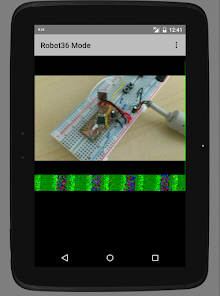
Turbo 加速模式
Turbo 模式是文件解码的独有功能:
- 普通播放:边播边解,解码速度等于录音时长,你能听到声音
- Turbo 模式:不播放声音,纯解码运算,速度取决于设备性能和 SSTV 模式复杂度
Turbo 模式适合:
- 录音里包含多帧 SSTV 信号,逐帧快速扫一遍
- 想跳过播放直接拿到图像结果
- 已经听过一遍、确认内容没问题
MP3 的注意事项
Robot36 使用 Android 系统组件解码 MP3 和 FLAC,存在一些已知限制:
- MP3 有损:压缩过程可能丢失 SSTV 信号中的细微音调变化,导致噪点、色错甚至解码失败。每次选 MP3 文件时会弹出一个简短提示
- 24-bit FLAC 降级:部分设备把 24-bit FLAC 转成 16-bit PCM 输出,精度有损失
- 其他压缩格式:AAC、OGG、WMA 等暂不支持,请转成 WAV 或 FLAC 后再导入
文件末尾的缓冲
文件播放到结尾时,Robot36 会排空剩余缓冲音频,确保自动保存功能能捕获完整图像。这点设计很贴心——不会因为文件刚好结束就丢掉最后几行像素。
推荐操作流程
- 先用麦克风模式录下不确定的信号 → 保存为 WAV 或 FLAC
- 导入 Robot36 文件模式 → 用 Turbo 快速扫一遍确认
- 对满意的图像再用普通播放完整解码一次
- 如果自动保存没触发,手动点击保存图标导出