使用麦克风实时接收 SSTV 图像信号
最直观的解码方式——对着收音机说
麦克风输入是 Robot36 默认也是最常用的音频来源。它让应用直接"听"周围环境的声音,从其中解调 SSTV 信号。
基本流程
- 打开 Robot36 应用
- 首次启动会请求麦克风权限,点击"允许"
- 界面开始显示实时波形和频谱
- 在收音机上调谐到 SSTV 信号频率
- Robot36 自动检测校准头并开始解码
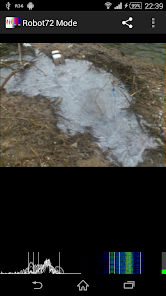
权限申请
Android 6.0 及以上版本要求运行时请求权限。如果误拒绝了麦克风权限,可以在系统设置 → 应用管理 → Robot36 → 权限中手动重新开启。没有麦克风权限,应用无法从环境收音。
音量电平——最关键的调优
音量太小:解码识别不到音调变化,画面一片空白或色错严重。音量太大:削波失真导致音调变形,同样无法正确解码。
正确做法(见 音量电平调整):
- 在信号源正常播放时观察 Robot36 界面右下角的电平仪表
- 调整收音机音量或手机侧的音频增益
- 目标:电平仪表稳定在 70%~85% 之间
- 避免长时间打到 100%(顶部变红),也不要低于 50%
两种连接方式
空气耦合(扬声器对着手机麦)
把收音机扬声器对准手机麦克风,保持 10~30 厘米距离。适合快速测试和临时接收,缺点是容易受环境噪音干扰,音质也有损失。
线路耦合(音频线直连)
用 3.5mm 音频线把收音机耳机孔接到手机麦克风孔(或 USB 转接头)。没有空气传播的损失,信噪比高得多,解码成功率显著提升。具体接线方案见 3.5mm 音频线连接。
关于后台运行
从 Robot36 第 2 版开始,开发者移除了后台运行功能。这意味着:
- 切换到其他应用时,解码器会暂停
- 不要在接收过程中切走应用,否则会漏掉信号
- 需要长时间监听时,保持 Robot36 在前台,锁屏可以继续(取决于 Android 版本和电量管理策略)
常见陷阱
- 收音机 squelch(静噪)没开:没信号时收音机不输出噪音,但 SSTV 信号到来时可能触发延迟,错过校准头。建议暂时关闭 squelch 让噪声通过,方便 Robot36 检测信号。
- 手机音量 vs 收音机音量:两者都会影响最终电平。优先用收音机音量调节,手机侧保持中等。
- 环境噪音大:空调、交通、人声都会干扰窄带 SSTV 信号。尽量在安静环境操作,或使用线路耦合。